

496 단어
2 분
IRIS - Computer Vision Study · 2차시
1. 사용 라이브러리
OpenCV (cv2) 이미지를 읽고, 자르고, 크기 조절 및 보정하는 등 이미지 처리와 조작에 사용
Matplotlib (plt) 처리한 이미지를 화면에 출력하고 데이터를 시각적으로 표현하는 데 사용
2. 이미지 불러오기
!wget -O image.jpg 이미지 링크원하는 이미지를 불러올 수 있습니다.
(1) 이미지 출력 준비
plt.imread()(2) 이미지 출력
plt.imshow()
3. 이미지에 효과 적용하기
(1) 흑백
gray = cv2.cvtColor(image, cv2.COLOR_BGR2GRAY)아까 불러온 이미지에 흑백 처리를 할 수 있습니다.

(2) 블러
blurred = cv2.GaussianBlur(gray, (필터, 크기), 0) // 0 부분은 표준 편차인데 0으로 설정하면 자동으로 설정해준다.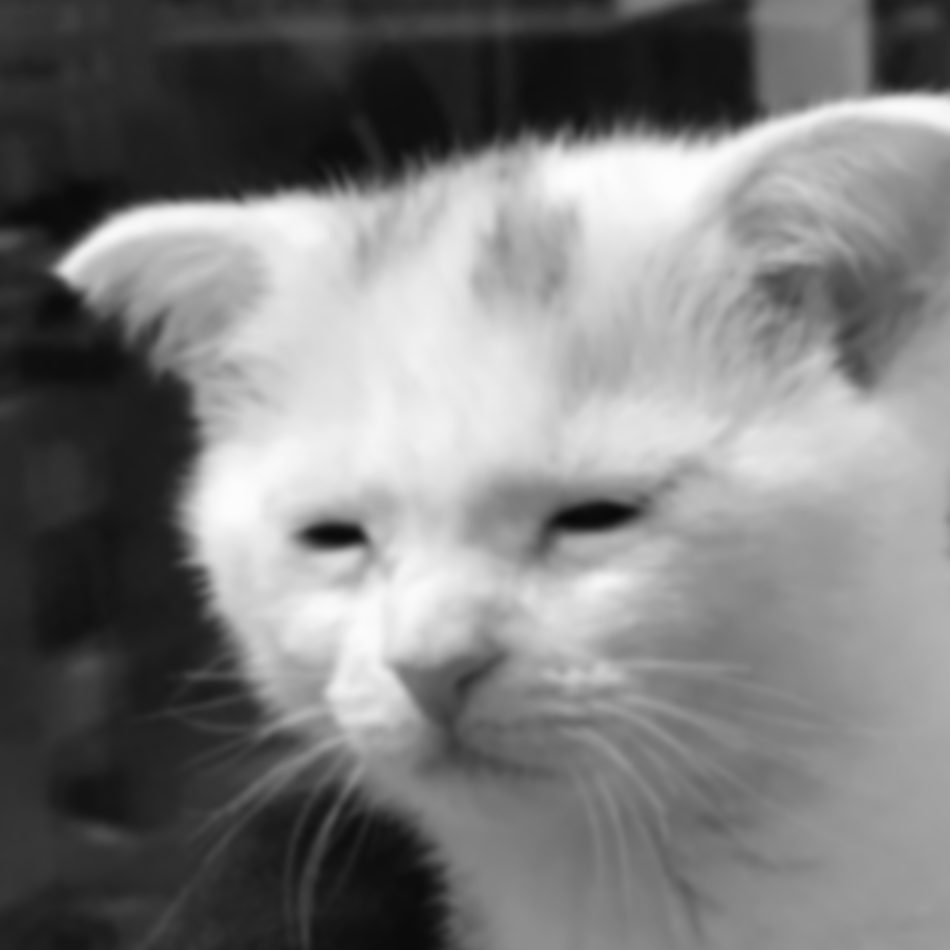
사진이 흐려진 것을 확인할 수 있다.
(3) 엣지 따기
edges = cv2.Canny(gray, 상한값,하한값)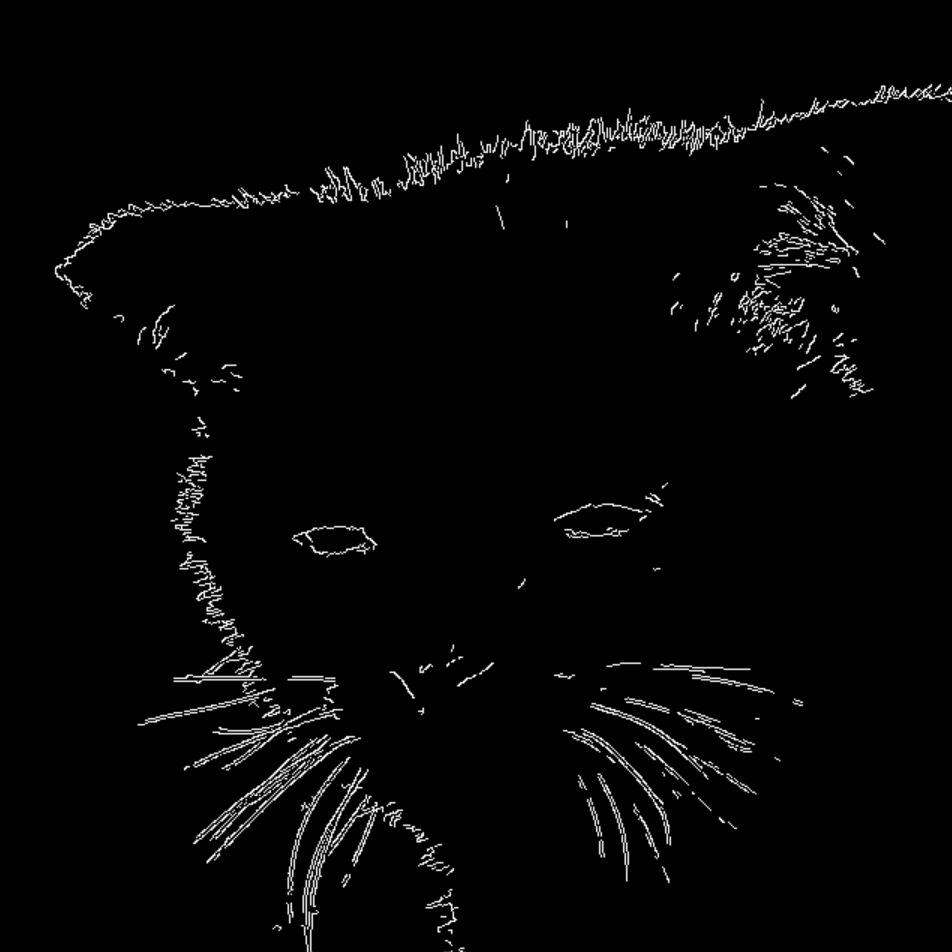
이런 식으로 선이 따지는 것을 볼 수 있다.
(4) 이미지 크기 재설정
resized = cv2.resize(image, (크기, 크기)) // 가로 , 세로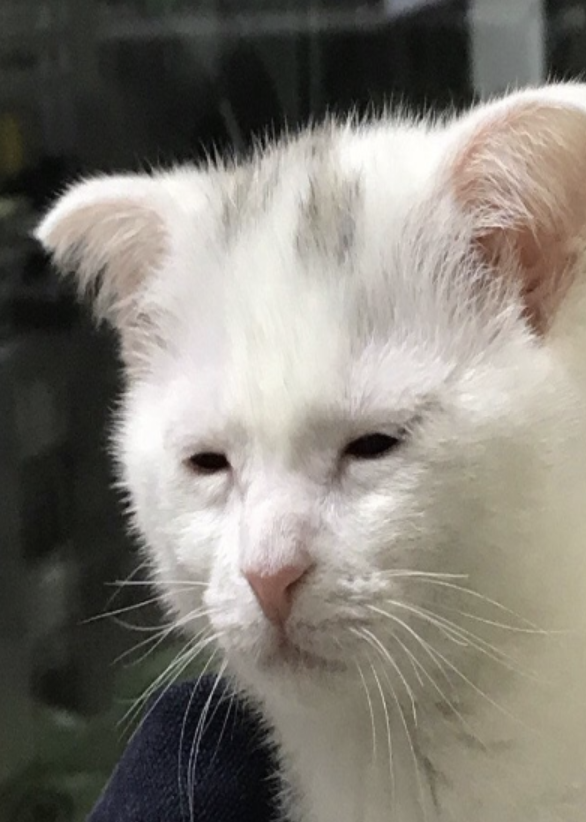
이미지의 크기를 바꿀 수 있는 것을 확인할 수 있다.
(5) 색 반전
inverted = 255 - image //(픽셀 최대값) - (현재값)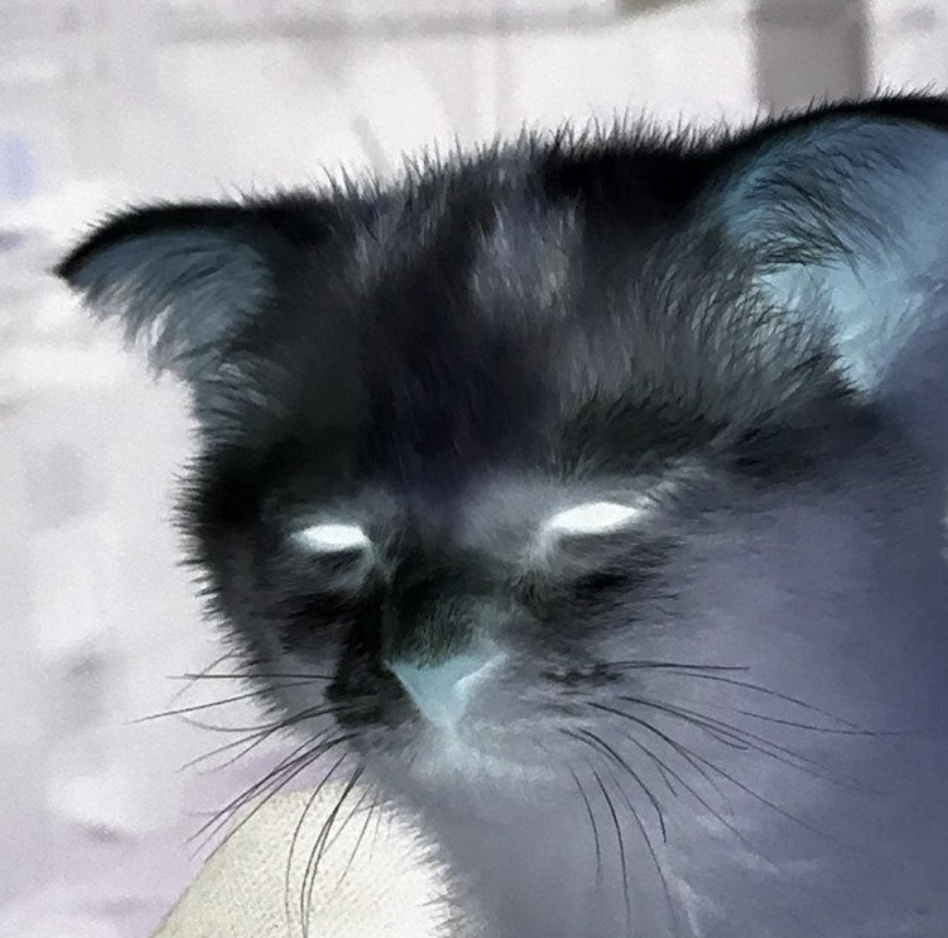
이렇게 사진의 색이 반전되는 것을 볼 수 있다.
(6) 좌우 반전
flipped = np.fliplr(image)
이미지가 좌우 반전 된 것을 확인할 수 있다.
(7) 이미지 밝게 만들기
brighter = np.clip(image * 밝기값, 0, 255).astype(np.uint8)곱해지는 밝기 값이 핵심이다.

이미지가 밝아진 것을 확인 할 수 있다.
(8) 모자이크 처리하기
h, w = image.shape[:2]mosaic = cv2.resize(cv2.resize(image, (w // 10, h // 10)), (w, h), interpolation=cv2.INTER_NEAREST)이미지를 모자이크 처리하는 코드이다.
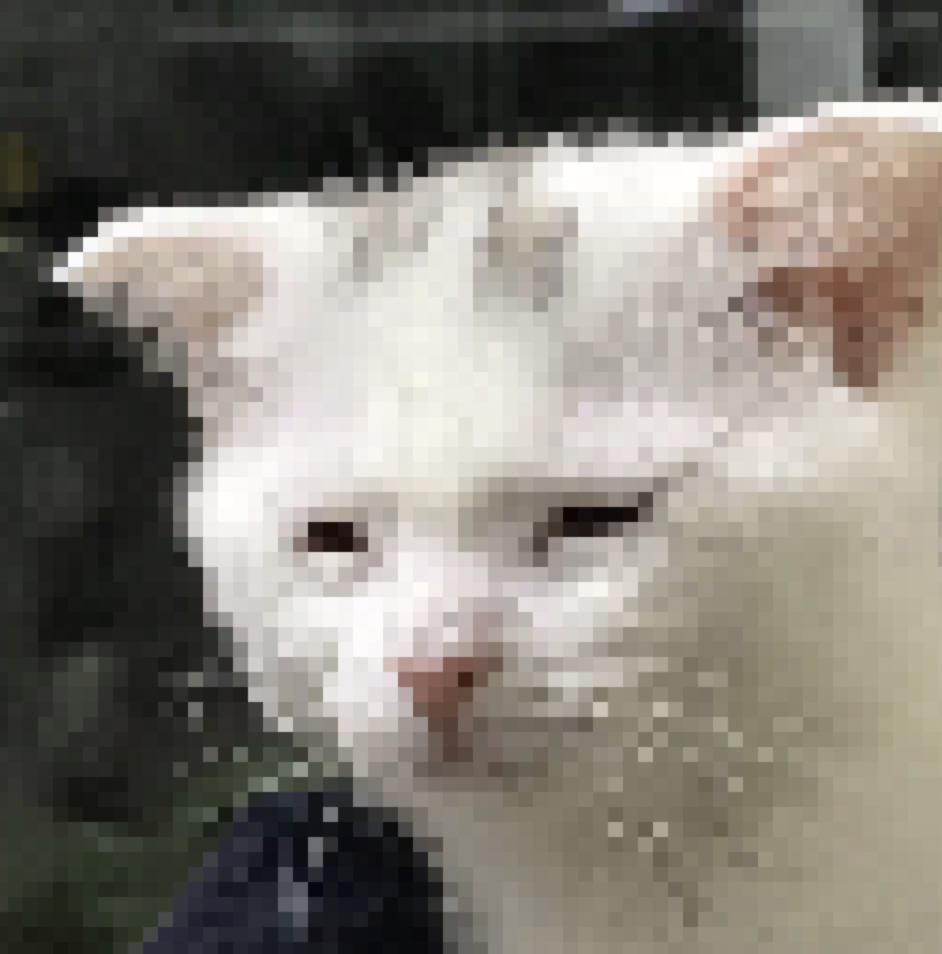
이렇게 모자이크 처리 된 것을 확인할 수 있다.
(9) 제목 달기
plt.imshow(image)plt.title("영어로 작성")plt.axis('off') # 테두리 축 숨기기plt.show()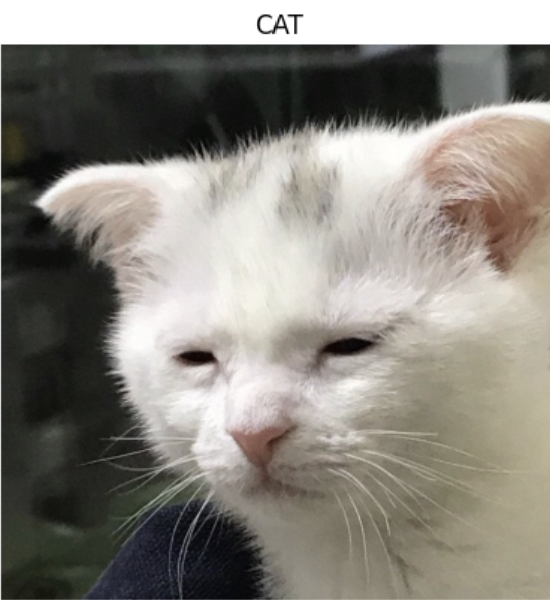
상단에 적은 제목이 뜬다.
IRIS - Computer Vision Study · 2차시
https://leeparang.vercel.app/posts/computer-vision-study-2/