


안녕하세요. 오늘은 Flask 기초와 HTML 렌더링 방법에 대해 알아보겠습니다. !파이썬(py)은 이미 깔려 있다는 가정 하에 진행합니다!
목차
- I.Flask란?
- II.Flask 시작하기
(1) Flask 설치하기 (2) app.py 만들기 (3) Flask 예시 코드 작성하기 (4) Flask 서버 열기
- III.Flask를 이용한 HTML 렌더링 하기
(1) Flask 예시 코드 작성하기 (2) HTML 예시 코드 작성하기 (3) Flask 서버 열기 (4) Flask를 이용해 HTML 렌더링 하기
- IV. 마무리
I. Flask란?
Flask란 Python으로 웹사이트나 웹 애플리케이션을 만들 수 있게 해주는 웹 프레임워크 간단히 말해, Flask는 “Python으로 웹사이트를 만들 수 있게 도와주는 도구”라고 할 수 있다.

Flask가 무엇인지 알아보았기 때문에, 이제 Flask를 시작해 보도록 하자.
II. Flask 시작하기
1.Flask 설치하기

flask 를 설치하는 사진
pip install flask 명령어를 터미널에 입력하여 Flask를 설치한다.
- app.py 만들기
(1) VSC( Visual Studio Code)를 열어 자신의 파일로 연다 (2) app.py 파일을 만든다.

app.py 만들기
표시된 빨간 부분을 누르고 app.py를 만든다.

app.py 가 만들어진 모습
3.Flask 예시 코드 작성하기
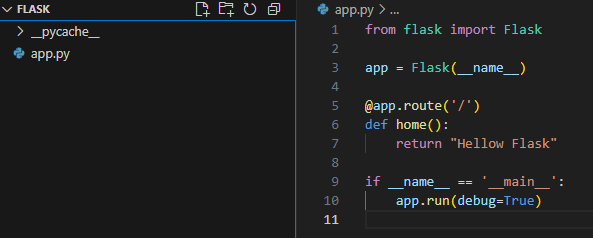
Flask 기본 예시 코드
화면과 같이 코드를 작성해 준다.
- Flask 서버 열기 Flask를 실행하기 위해 터미널에 flask run을 입력한다.

Flask 서버가 열린 모습
CTRL + C를 눌러 서버를 닫을 수 있다.

이처럼 Flask의 기본에 대해 알아보았다. 이제, ‘Flask를 이용한 HTML 렌더링 하기’로 넘어가 보도록 하자.
III. Flask를 이용한 HTML 렌더링 하기
- Flask + HTML 예시 작성하기
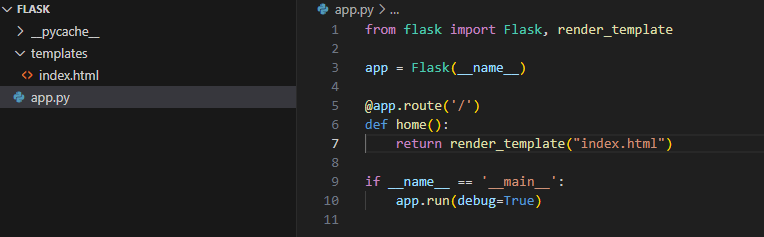
Flask + HTML의 기본 예시 코드
화면과 같이 코드를 작성해 준다.
- index.html에 ‘START FLASK’를 띄우기 위해 HTML에 이렇게 작성한다.
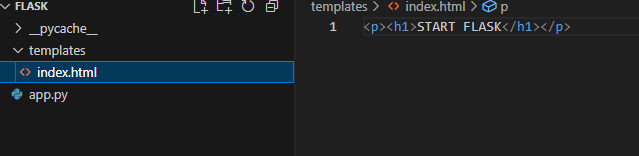
HTML
화면과 같이 코드를 작성해 준다.
- flask run 명령어를 터미널에 입력하여, Flask 서버를 연다.

flask 서버를 열린 모습
CTRL + C를 눌러 서버를 닫을 수 있다.
- Running on http://127.0.0.1:5000을 누르거나 직접 입력하여 접속하면,
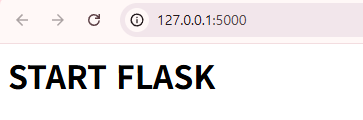
HTML 화면의 글씨
아까 HTML에서 작성한 ‘START FLASK’라는 문구가 화면에 렌더링 된다.
IV. 마무리

이상으로 Flask 시작과 Flask를 이용한 HTML 렌더링에 대해 마친다.